Rechnung erstellen
Eine Ausgangsrechnung Schritt für Schritt: Kunde, Positionen, Vorschau, speichern.
1 Min. Lesezeit · Aktualisiert am 04.10.2026
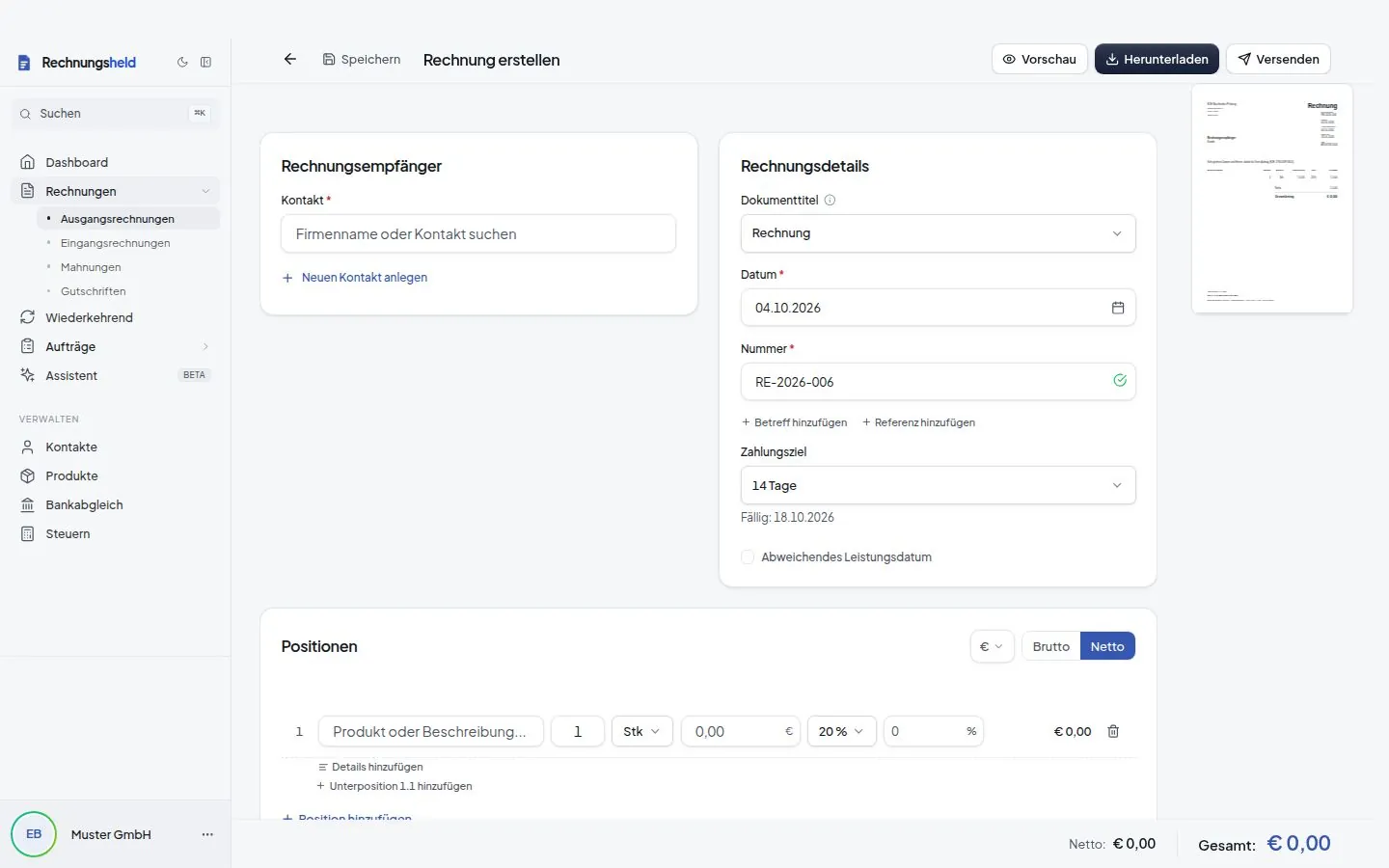
- Seitenleiste → Rechnungen → Ausgangsrechnungen → Neue Rechnung.
- Rechnungsempfänger: Im Feld Kontakt den Namen tippen und auswählen — oder Neuen Kontakt erstellen.
- Rechnungsdetails: Datum, Nummer (wird automatisch vergeben) und Zahlungsziel. Weicht das Leistungsdatum ab, setz den Haken bei Abweichendes Leistungsdatum und wähle ein Datum oder einen Zeitraum.
- Positionen: Produkt oder Beschreibung tippen, Menge, Preis und USt. prüfen. Weitere Zeilen mit Position hinzufügen.
- Oben rechts im Kopf der Positionen wechselst du zwischen Brutto und Netto.
- Mit Vorschau siehst du die Rechnung so, wie sie als PDF aussieht.
- Speichern legt einen Entwurf an. Entwürfe kannst du jederzeit weiter bearbeiten.
Kopf- und Fußtexte, Skonto, Sprache und E-Rechnung findest du unter Erweiterte Optionen.
Tipp: Schneller per Chat — im Assistenten reicht „Rechnung für Muster GmbH, 3 Stunden Beratung à 90 Euro". Der Entwurf erscheint sofort als Vorschau.
Wie es danach weitergeht: Rechnung finalisieren und versenden.
Häufige Fragen
Kleinunternehmer — wie kommt der Hinweis auf die Rechnung?
Automatisch. Ist in den Einstellungen die Kleinunternehmerregelung aktiv, rechnet Rechnungsheld ohne Umsatzsteuer und druckt den gesetzlichen Hinweis auf jede Rechnung.
Wie stelle ich eine Rechnung ins EU-Ausland (Reverse Charge)?
In der Karte Steuerfall Reverse Charge wählen (Leistung an eine Firma im EU-Ausland oder Bauleistung für eine Baufirma) oder EU-Warenlieferung (Ware an eine Firma in einem anderen EU-Land). Steht im Kontakt ein EU-Land, schlägt Rechnungsheld den passenden Steuerfall selbst vor. Die UID-Nummer des Kunden muss im Kontakt stehen.
Noch Fragen?
Im Programm unten rechts den Support-Chat öffnen oder den Assistenten fragen — beide kennen alle Anleitungen hier.