Kontakte und Produkte anlegen
Kunden, Lieferanten und wiederkehrende Leistungen einmal anlegen und in jeder Rechnung wiederverwenden.
1 Min. Lesezeit · Aktualisiert am 20.10.2026
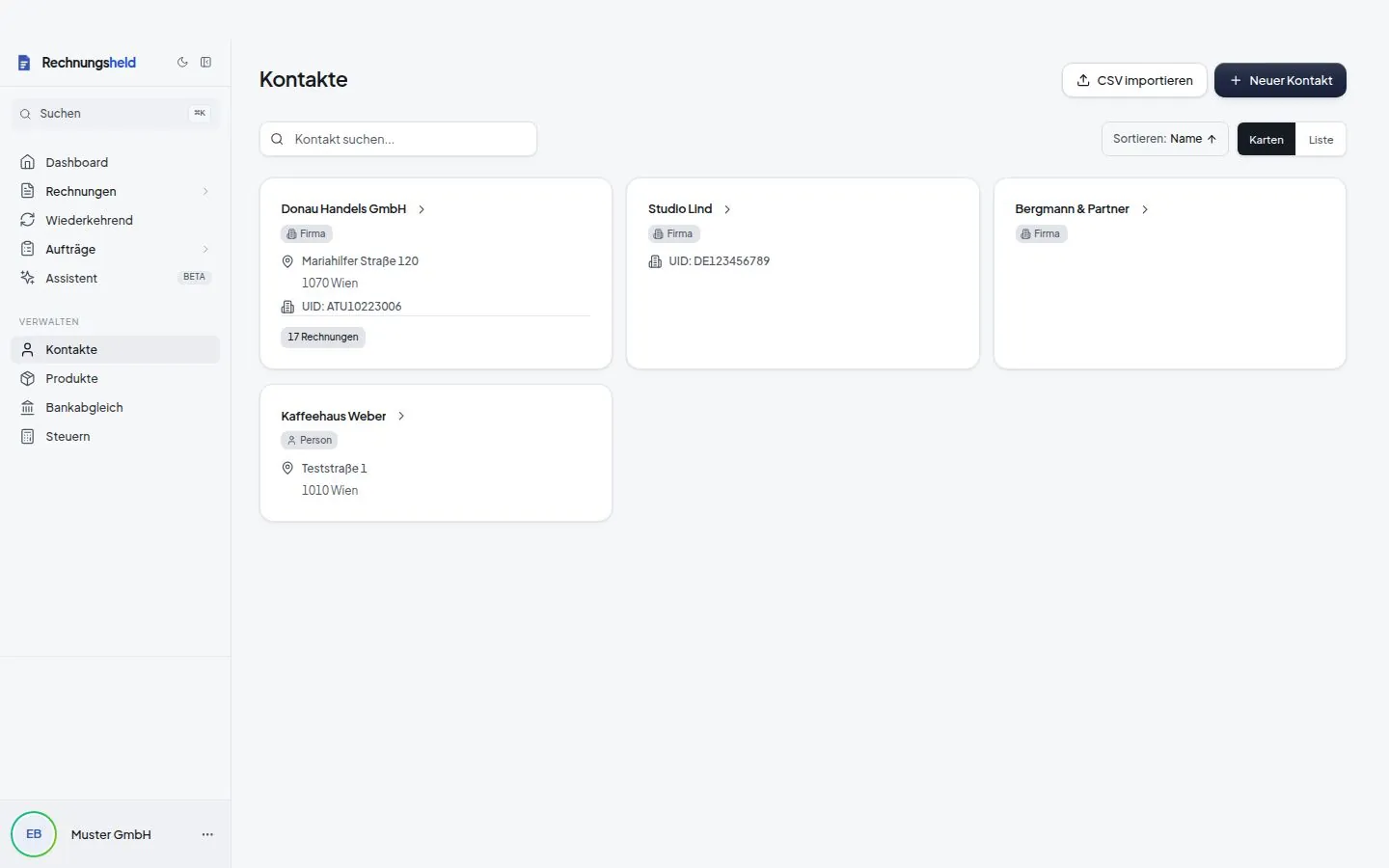
Kontakt anlegen
- Seitenleiste → Kontakte → Neuer Kontakt.
- Wähle Firma oder Privatperson. Erst danach erscheinen die Felder. Einzelunternehmer, die für ihr Geschäft kaufen, legst du als Firma an.
- Trage Kontaktname, UID-Nummer, Adresse und E-Mail ein. Unter Weitere Angaben findest du Telefon, Kundennummer und die Zahlungsbedingung — dort auch einen Standard-Zuschlag (Bezeichnung und Zuschlag %), den jede neue Rechnung an diesen Kontakt übernimmt. Hast du eigene Zahlungsbedingungen angelegt, wählst du dort eine als Standard für diesen Kunden (Standardtexte und Anrede).
- Kontakt erstellen.
Du kannst Kontakte auch direkt in der Rechnung anlegen: Im Feld Kontakt einfach den Namen tippen und Neuen Kontakt erstellen wählen. Viele Kontakte auf einmal übernimmst du mit CSV importieren.
Produkt anlegen
- Seitenleiste → Produkte → Neues Produkt.
- Produktname, Einheit, Umsatzsteuer und Verkaufspreis eintragen.
- Produkt erstellen.
Schneller geht es in der Rechnung: Tipp in einer Position einen neuen Namen und wähle „…" als Produkt anlegen.
Häufige Fragen
Kann ich einen gelöschten Kontakt wiederherstellen?
Nein. Kontakte werden endgültig gelöscht — Rechnungen, die den Kontakt schon enthalten, bleiben unverändert.
Warum ist es wichtig, Firma oder Privatperson richtig zu wählen?
Firmenkunden zahlen bei Verzug höhere Zinsen und eine Pauschale, Privatpersonen nicht (Mahnung erstellen). Hast du mit einem Firmenkunden einen eigenen Zinssatz vereinbart, trägst du ihn unter Weitere Angaben bei Verzugszinsen % ein.
Noch Fragen?
Im Programm unten rechts den Support-Chat öffnen oder den Assistenten fragen — beide kennen alle Anleitungen hier.