Belege per E-Mail weiterleiten
Rechnungen von Lieferanten automatisch weiterleiten statt hochladen — auch mit Gmail-Filter.
2 Min. Lesezeit · Aktualisiert am 04.10.2026
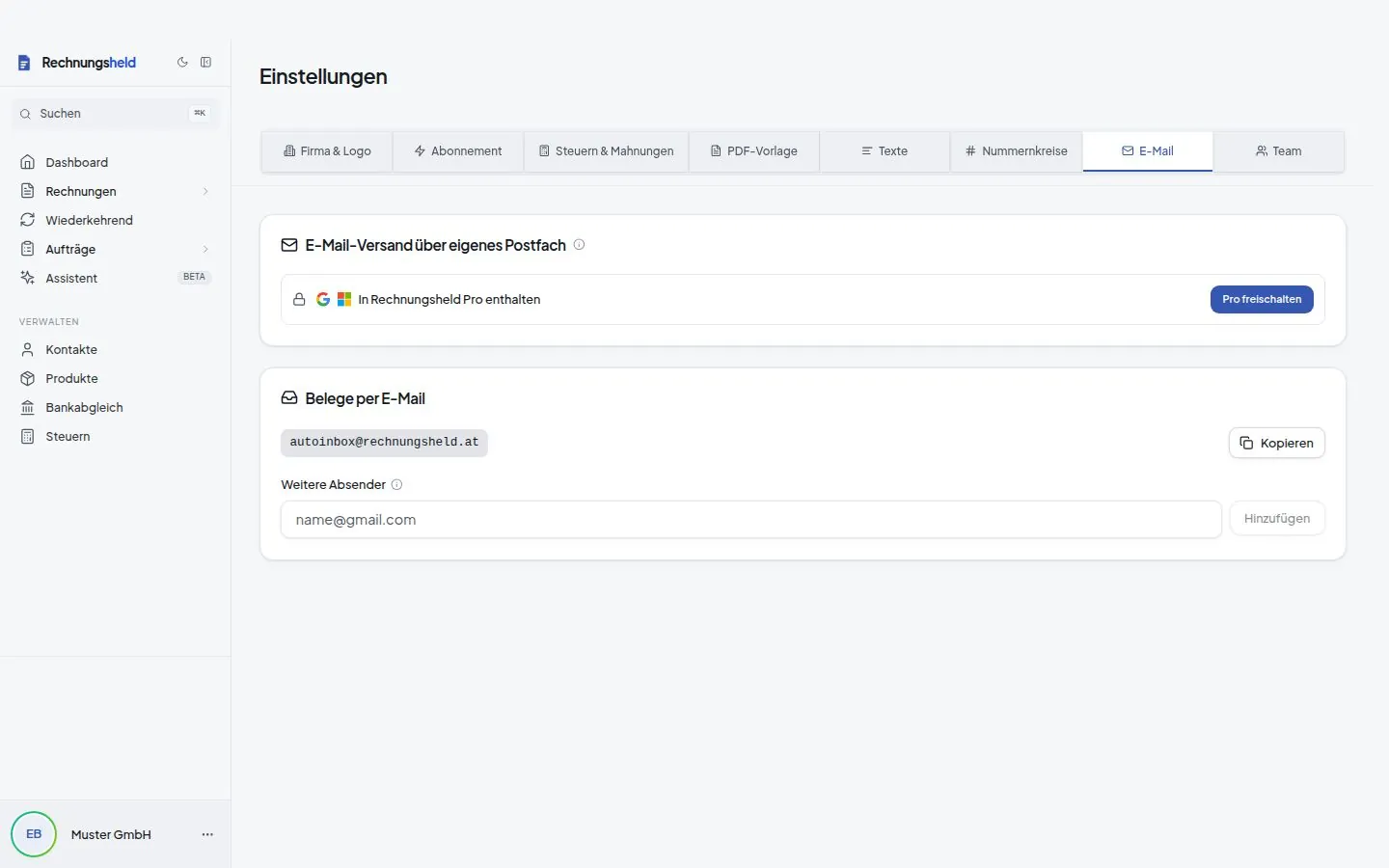
Jede Rechnung, die du an [email protected] schickst, landet als Entwurf in Eingangsrechnungen → Zu prüfen — bereits gescannt, mit Lieferant, Betrag und Datum.
So funktioniert es
- Schick die Mail von der Adresse, mit der du in Rechnungsheld angemeldet bist. Andere Adressen (zum Beispiel dein privates Gmail) trägst du unter Einstellungen → E-Mail → Weitere Absender ein. Mails von nicht freigegebenen Adressen werden abgelehnt.
- Es zählen PDF-Anhänge (bis zu fünf pro Mail). Mails ohne PDF kommen nicht an.
- Schickt ein Anbieter Rechnung und Zahlungsbeleg in derselben Mail (zum Beispiel
Invoice-….pdfundReceipt-….pdf), legt Rechnungsheld nur die Rechnung an. Der Zahlungsbeleg wandert in den Papierkorb, wenn Betrag und Lieferant übereinstimmen. - Die Adresse zum Kopieren steht als Hinweis über der Liste der Eingangsrechnungen.
Automatisch weiterleiten mit Gmail
Damit Rechnungen von Anbietern wie Google, Supabase oder Stripe ganz ohne dein Zutun ankommen:
- In Gmail: Einstellungen → Alle Einstellungen aufrufen → Weiterleitung & POP/IMAP → Weiterleitungsadresse hinzufügen →
[email protected]. - Gmail schickt einen Bestätigungscode. Ist dein Gmail-Konto freigegeben (Login-Adresse oder unter Weitere Absender), leitet Rechnungsheld ihn dir als Mail „Gmail-Weiterleitung bestätigen" weiter. Code in Gmail eintragen oder den Link in der Mail klicken.
- Einen Filter anlegen: in der Gmail-Suche die Absenderadresse des Anbieters eingeben (zum Beispiel die Rechnungsadresse deines Hosting-Anbieters) → Filter erstellen → Weiterleiten an
[email protected].
Tipp: Leite nur Rechnungen weiter, nicht das ganze Postfach — ein Filter je Anbieter reicht.
Häufige Fragen
Meine Mail kam als Fehlermeldung zurück.
Der Grund steht in der Rückmeldung: Absender nicht freigegeben (andere Adresse als dein Login), keine PDF im Anhang oder Tageslimit erreicht.
Die Rechnung ist nur als Link in der Mail.
Dann lade das PDF herunter und erfasse es mit Beleg erfassen.
Rechnungsheld-Rechnungen selbst?
Die legt Rechnungsheld auf Wunsch automatisch ab: Einstellungen → Abonnement → Automatisch als Eingangsrechnung ablegen.
Noch Fragen?
Im Programm unten rechts den Support-Chat öffnen oder den Assistenten fragen — beide kennen alle Anleitungen hier.